
 SEI Oficial - Login
 Ambiente de Treinamento
Perguntas Frequentes (FAQ)
Entrando no Sistema: Assim que você for redirecionado(a) para a página de login ao Sistema SEI será necessário que ponha suas credenciais de acesso no “usuário” e “senha”.
Credenciais de acesso: O mesmo nome de usuário e senha utilizado por você para entrar no seu computador.
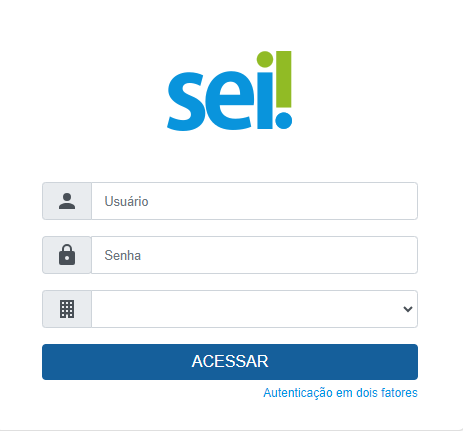
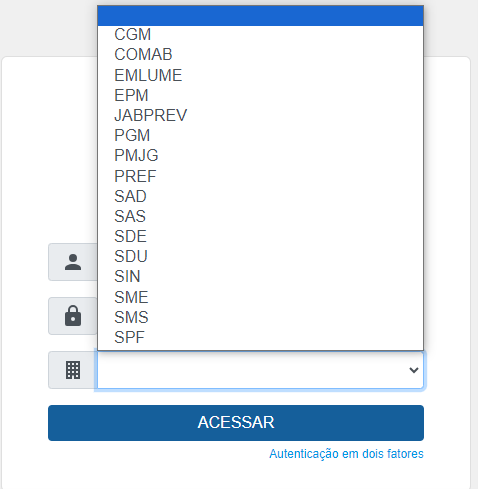
Órgão: Onde tem uma setinha para baixo você irá clicar e então aparecerá os órgãos. Clique naquele que você faz parte antes de acessar ao sistema.
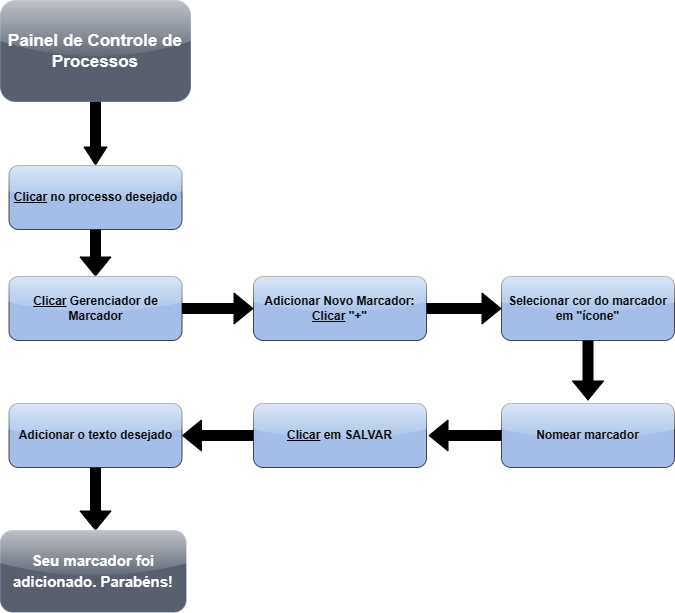
Entrar no processo SEI desejado. Clicar no número do processo. Clicar no ícone “Gerenciar Marcador”. Caso o marcador não exista, é necessário criá-lo, clicando em “Novo”.
Selecionar uma cor para o novo marcador, dar um nome ao marcador e salvar.
Painel de controle (  ) → Clicar no processo desejado → Clicar em Gerenciar marcador → Adicionar Novo Marcador → Clicar no ícone →
 → Selecionar cor do marcador em “ícone” → nomear marcador → Salvar → Adicionar o texto desejado → Salvar.
Obs: Esse recurso tem por objetivo organizar os processos da unidade, por meio da atribuição de ícones, com cor e nome próprios.
- Abra o processo que deseja atribuir (pelo Controle de Processos ou pela lista da unidade).
- Na barra de ferramentas do processo, clique em Atribuir (ícone de usuário) — em algumas telas, a ação também aparece no menu de ações da linha do processo.
- Na janela de atribuição:
- Selecione o usuário da sua unidade que ficará responsável (campo “Atribuir a”).
- Defina prazo (se disponível) e, se necessário, inclua uma observação para orientar o responsável.
- (Opcional) Marque as opções de notificação por e-mail, prioridade ou outras regras que sua instalação do SEI disponibilizar.
- Clique em Salvar/Confirmar. O processo passa a constar como atribuído ao usuário escolhido.
Remover ou alterar a atribuição: abra o mesmo processo, acione novamente Atribuir, e então troque o usuário ou use a opção Remover atribuição (quando disponível).
Dica: a atribuição é interna à unidade; a tramitação para outra unidade continua sendo feita pela ação Enviar processo.
- Abra o processo que contém os documentos a serem assinados.
- Marque (checkbox) os documentos que precisam de assinatura. É possível incluir um ou vários de uma vez.
- Na barra de ferramentas, clique em Incluir em Bloco de Assinatura.
- Escolha Criar novo bloco (ou selecione um bloco existente, se já tiver iniciado):
- Informe um nome/descrição para o bloco.
- Adicione os participantes (usuários/unidades) que assinarão.
- Defina a ordem de assinatura (sequencial ou paralela, quando habilitado na sua instalação).
- (Opcional) Estabeleça prazo para assinatura e outras regras (ex.: permitir substituto, exigir certificado etc.).
- Clique em Criar/Confirmar. Os documentos ficam vinculados ao bloco.
- Para enviar para assinatura, finalize as configurações do bloco e confirme o envio (algumas instalações já enviam ao concluir o bloco).
- Acompanhe o andamento em Blocos (menu do processo ou painel/aba específica), onde você vê:
- quem já assinou, quem falta assinar e prazos;
- possibilidade de incluir/remover documentos do bloco (enquanto permitido);
- cancelar ou reconfigurar o bloco, se necessário.
- Como o participante assina: ele acessa o bloco, abre o documento e clica em Assinar (com senha do SEI ou certificado, conforme a política definida).
Observações: documentos já assinados podem exigir nova versão para receber outra assinatura; e algumas opções (ordem de assinatura, exigência de certificado, notificações) dependem da configuração do SEI 5.0 no seu órgão.
Entrar no processo SEI desejado. Clicar no número do processo. Clicar no ícone “Incluir em Bloco”.
Selecionar um bloco existente usando o ícone verde (Opção 1) ou ativando a caixa de seleção à esquerda do bloco e clicando em Ok a seguir (Opção 2).
Controle de processos ( ) → Clicar no Número do processo desejado → Clicar “incluir em bloco” (  ) → Clicar Novo Bloco Interno
Selecionar Bloco já existente na lista de blocos → Adicionar descrição desejada → Selecionar grupo existente → Salvar.
) → Clicar Novo Bloco Interno
Selecionar Bloco já existente na lista de blocos → Adicionar descrição desejada → Selecionar grupo existente → Salvar.
• O que é um processo restrito?
Os processos restritos são acessíveis somente aos usuários das unidades pelas quais tramitaram.
• O que é um processo sigiloso?
Significa que só é possível abrir um processo sigiloso se essa opção estiver configurada como permitida para o tipo de processo escolhido. Os tipos de processos que podem ser sigilosos aparecem com o fundo vermelho na lista “Escolha o Tipo do Processo”.
Os processos sigilosos funcionam de forma diferente dos processos públicos e restritos: podem ser visualizados apenas pelo Usuário criador do processo e por aqueles membros a quem o criador deu acesso.
Os processos sigilosos não são recuperáveis pela pesquisa e não são registrados nas estatísticas do sistema. Já os processos restritos podem ser recuperados pela funcionalidade de pesquisar.
Pessoa física ou jurídica diretamente afetada pelas decisões relacionadas ao objeto de análise do documento, avulso ou processo. Considera-se como interessado o signatário do documento (quem assina o documento), quando pessoa física, ou aquele cujo assunto do processo lhe interessar diretamente.
Passo 1: Para enviar o processo à outra unidade, clique sobre o processo desejado.
Passo 2: Clique no ícone “Enviar processo”, no menu superior do sistema.
Passo 3: Digite a sigla ou parte do nome da unidade para onde deseja enviar o Processo. O sistema trará a unidade desejada.
Painel de controle ( ) → Marcar o processo desejado → Clicar no ícone “enviar” (  ) → Selecionar o órgão e unidade desejada → Clicar “enviar“.
Definição de Prazo de Atendimento em cada processo, usando o marcador “ATE dd/mm/aaaa” no início da etiqueta.
Definição de Quantidade de Dias, por exemplo, a partir da chegada do processo na unidade usando o marcador “dd/mm/aaaa” no início da etiqueta.
Controle de processos ( ) → Clicar no número do processo desejado → Barra de ferramentas → Clicar “controle de prazo” (  ) → Selecionar a forma de prazo desejado → Salvar.
Entre no processo que deseja incluir o documento externo. Clique no ícone “Incluir documento”, selecione “Externo”, preencha os metadados e clique em “Confirmar Dados”.
Controle processos ( ) → Selecione o processo desejado → Clique no ícone (  ) → Tipo de documento “externo” → Informe a data → Formato “digitalizado nessa unidade” → Tipo de Conferência “Cópia autenticada administrativamente” → Defina o “Nível de Acesso” → Escolher arquivo → Salvar → Autenticar → Assinar.
Controle de processos ( ) → Clicar no número do Processo desejado → Clicar “ordenar a árvore”
 → Selecione o documento desejado em “Protocolos” → Clique no ícone “Mover para cima/baixo Protocolo selecionado”
 → Salvar.
O ícone “Excluir” (  ) fica visível somente quando o procedimento de exclusão é permitido.
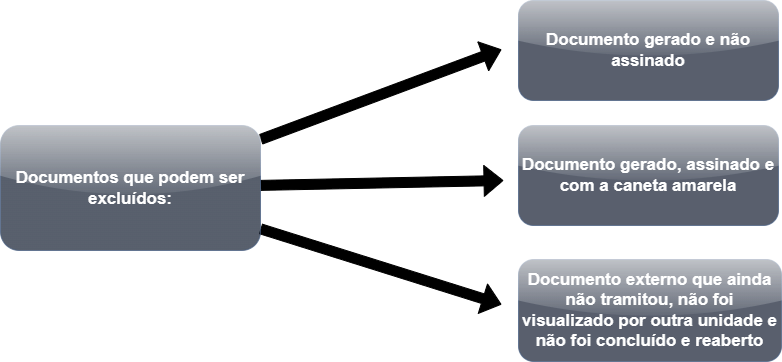
Documentos que podem ser excluídos: (a) gerado e não assinado; (b) gerado, assinado e com a caneta amarela; (c) externo que não tramitou, não foi visualizado por outra unidade e não foi concluído e reaberto.
) fica visível somente quando o procedimento de exclusão é permitido.
Documentos que podem ser excluídos: (a) gerado e não assinado; (b) gerado, assinado e com a caneta amarela; (c) externo que não tramitou, não foi visualizado por outra unidade e não foi concluído e reaberto.
Recurso para cancelamento de documentos que já foram visualizados ou tramitados (que não podem ser excluídos).
Acesse o processo ou qualquer documento em sua árvore e clique no ícone Concluir Processo.
Painel de controle ( ) → Clique no processo desejado → Clique no ícone
 para encerrar o processo.
Controle de Processo ( ) → Pesquise o processo desejado → Clique no ícone
(  ) → Seu processo foi reaberto.